
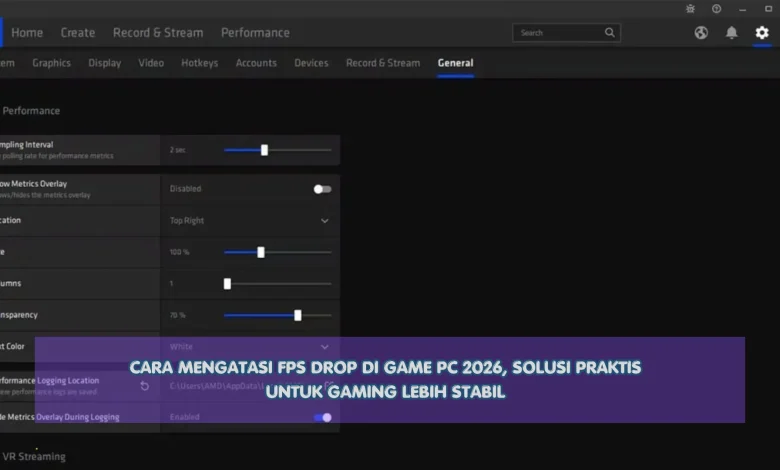
FPS drop menjadi salah satu masalah yang paling mengganggu ketika bermain Game PC karena penurunan frame rate secara tiba tiba dapat membuat gerakan terasa patah, respons kontrol melambat, dan pengalaman gaming kehilangan kenyamanannya. Masalah ini tidak selalu berarti kartu grafis sudah terlalu lemah. Driver, suhu CPU dan GPU, aplikasi latar belakang, kapasitas RAM, penyimpanan, pengaturan grafis, hingga proses Windows dapat ikut memengaruhi kestabilan performa. Dengan pemeriksaan yang tepat dan optimasi secara bertahap, banyak masalah FPS drop dapat dikurangi tanpa harus langsung mengganti komponen PC.
Cari Sumber Masalah FPS Drop pada Game PC
Tahap awal untuk mengatasi FPS drop ialah mengidentifikasi faktor pemicu sebelum terburu buru mengotak atik konfigurasi sistem. Performa yang tiba tiba menurun dapat terjadi oleh penggunaan CPU yang berat, suhu komponen yang tidak terkendali, aplikasi background, maupun pengaturan grafis. Karena itu, mengecek penggunaan CPU, GPU, RAM, serta VRAM saat Game mengalami penurunan FPS dapat menunjukkan petunjuk penting.
Apabila GPU sering bekerja pada penggunaan sangat tinggi saat FPS turun, pengaturan grafis mungkin menjadi penyebab utama. Di sisi lain, jika CPU terbebani sementara GPU masih belum bekerja penuh, masalah performa mungkin berasal dari proses latar belakang. Mengetahui indikasi semacam itu menjadikan langkah perbaikan tidak dilakukan secara acak.
Optimalkan Setting Game agar FPS Lebih Konsisten
Konfigurasi grafik termasuk sebuah aspek utama yang menentukan beban GPU. Kualitas bayangan, refleksi, volumetric lighting, detail pencahayaan, dan efek penelusuran cahaya mampu mengonsumsi kemampuan grafis secara signifikan. Ketika beban tersebut menjadi terlalu berat, FPS berpotensi menjadi tidak stabil, khususnya pada area ramai.
Pengguna sebaiknya menyesuaikan setting yang paling membebani GPU satu per satu, bukan seketika mengubah seluruh pengaturan ke tingkat terendah. Cobalah melalui kualitas bayangan, efek volumetrik, dan fitur grafis lanjutan, kemudian bandingkan perubahan FPS. Metode semacam ini dapat memungkinkan pemain menemukan keseimbangan antara kualitas visual dan kelancaran Game.



Driver Grafis yang Tepat Membantu Menjaga Stabilitas Game
Driver kartu grafis memegang peran penting untuk hubungan di antara Game, Windows, dan kartu grafis. Driver yang bermasalah bisa memicu gangguan rendering, khususnya pada Game baru. Karena itu, memeriksa kondisi perangkat lunak grafis termasuk langkah penting saat masalah FPS mulai muncul.
Lingkungan sistem juga memengaruhi kelancaran frame rate. Aplikasi yang berjalan di latar belakang dapat menggunakan RAM yang sebenarnya dapat dimanfaatkan oleh Game. Menutup program background tertentu, membatasi program otomatis, serta mencoba Game Mode bisa membantu daya pemrosesan agar lebih tersedia untuk aktivitas gaming.
Jaga Temperatur PC agar Performa Game Tetap Stabil
Panas CPU dan GPU sering kali menjadi sumber penurunan performa yang sering terlewat. Saat temperatur melewati kondisi ideal, CPU atau GPU bisa menurunkan frekuensi operasional untuk mengendalikan panas. Kondisi ini sering disebut sebagai thermal throttling yang berpotensi membuat FPS tidak konsisten sesudah Game berjalan selama beberapa waktu.
Untuk meminimalkan thermal throttling, pemain sebaiknya memeriksa airflow di dalam casing tidak terhambat. Kotoran pada filter udara berpotensi menurunkan kemampuan pendinginan. Perawatan berkala dan lokasi komputer yang memiliki sirkulasi yang baik bisa membantu kondisi termal tetap terkendali. Jika FPS selalu menurun setelah bermain cukup lama, temperatur menjadi bagian penting yang layak diperiksa.
Storage dan Memori Berpengaruh terhadap Kelancaran Game
Kapasitas memori PC turut menentukan kestabilan Game, khususnya pada Game dengan aset besar. Ketika pemakaian memori sistem mendekati kapasitas maksimal, komputer bisa mulai menukar data di antara RAM dengan penyimpanan, dan kondisi tersebut berpotensi menghasilkan jeda singkat. Video memory yang penuh turut menjadikan data grafis kurang lancar dikelola.
Media penyimpanan juga berperan sebagai faktor pendukung, khususnya untuk Game yang terus mengambil tekstur sewaktu pemain bergerak. Mengecek storage bebas yang cukup serta menempatkan Game pada SSD jika direkomendasikan bisa mendukung hambatan pemuatan. Meski demikian, penambahan RAM perlu dilakukan sesudah keterbatasan hardware terlihat jelas, alih alih langsung menyimpulkan setiap FPS drop terjadi dari kekurangan RAM.
Target Frame Rate yang Realistis Membantu Menjaga Kelancaran Game
Fitur upscaling mampu menjadi solusi tambahan untuk meringankan beban GPU. Teknologi berupa DLSS, FSR, dan XeSS bisa mendukung Game merender pada resolusi internal yang lebih rendah, lalu mengolah visual mendekati tampilan akhir. Pada permainan dengan fitur upscaling, gamer mampu mencoba pengaturan Quality agar dapat mendapatkan keseimbangan antara detail grafis dengan kelancaran.
Membatasi FPS dapat menciptakan pendekatan efektif ketika frame rate sering berfluktuasi. Sebagai contoh, jika permainan berfluktuasi pada rentang performa yang lebar, menggunakan target frame rate yang stabil dapat menciptakan frame time yang lebih konsisten. Strategi ini dapat membatasi konsumsi daya saat kartu grafis tidak perlu menghasilkan frame rate maksimal.
Kesimpulan Cara Mengatasi FPS Drop di Game PC 2026
Jika melihat berbagai penyebabnya, memperbaiki FPS drop ketika memainkan Game PC sebaiknya dikerjakan dengan terukur. Mulailah dengan mengecek beban CPU dan GPU, setelah itu periksa aplikasi latar belakang, kondisi pendinginan, dan kapasitas memori. Berkat metode semacam ini, pemain bisa mengetahui hambatan performa tanpa terlalu banyak menebak.
Fokus utama pengaturan Game tidak semata mata menghasilkan performa maksimum, melainkan juga menghasilkan frame rate stabil. PC yang memiliki frame time yang teratur dapat memberikan sensasi gaming lebih menyenangkan. Jika Anda memiliki cara lain yang efektif memperbaiki FPS drop, tuliskan tips tersebut agar komunitas Game PC turut mampu menikmati gaming yang lebih stabil.


